

Naudotojas gali peržiūrėti visą ESPBI IS saugomą informaciją, susijusią su pasirinkto paciento greitosios medicinos pagalbos dokumentais lange Greitoji medicinos pagalba. Sąraše matomos GMP kortelės, kurių būsena Pasirašytas.
 Pasirašytas – ESPBI IS pateiktas galutinis ir
elektroniniu parašu pasirašytas dokumentas.
Pasirašytas – ESPBI IS pateiktas galutinis ir
elektroniniu parašu pasirašytas dokumentas.
Vykdomas – pasirašytas dokumentas, pagal
kurį užregistruotas atvykimas (atvykimas pagal siuntimą).
Neaktyvus – pasirašytas dokumentas, kurio
skyrimų galiojimas pasibaigęs arba vykdomas dokumentas, pagal
kurį nebuvo pateiktas atsakymas ir kurio skyrimų galiojimas
pasibaigęs.
Įvykdytas – pasirašytas arba vykdomas
dokumentas, į kurį pateiktas atsakymas.
Langas Greitoji medicinos pagalba atidaromas paciento santraukoje išsirinkus meniu punktą „Greitoji medicinos pagalba“:
1. Atidaryti paciento suvestinės puslapį. Veiksmas aprašytas skyriuje 4.2 Paciento paieška.
2. Pasirinkti meniu punktą Greitoji medicinos pagalba:

Atsidariusiame lange matomos visos užregistruotos GPM kortelės.

14 paveikslas. GMP kortelių sąrašo puslapis.
Sąraše apie greitosios medicininės pagalbos dokumentą matoma informacija: dokumento būsena (matoma kaip ikona), kodas ir pavadinimas, paslaugos duomenys, paslaugos suteikimo data, specialistas, SPĮ. Paspaudus ant dokumento pavadinimo, atidaromas jo peržiūros puslapis.

3. Naudotojas gali vykdyti detalią paiešką:
1. Pasirinkti išskleisti meniu paieškos lauko dešinėje paspaudus „Filtruoti“.
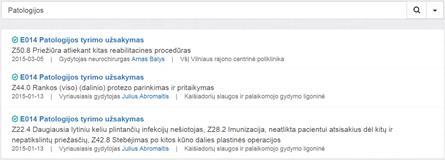
2. Atsidariusiame modaliniame lange Išplėstinė paieška nurodyti paieškos parametrus.
Išplėstinė paieška leidžiama pagal šiuos parametrus:

 Paslaugos suteikimo data – dokumento pateikimo data,
lauke pasirenkamos arba įvedamos intervalo nuo... iki... datos.
Paslaugos suteikimo data – dokumento pateikimo data,
lauke pasirenkamos arba įvedamos intervalo nuo... iki... datos.
Diagnozė – leidžiama pasirinkti
diagnozę.
Ligoninė – pasirenkama dokumente nurodyta
įstaiga. Nurodomas įstaigos pavadinimas ar jos JAR kodas.
Sąraše rodomos tik tos įstaigos, pagal kurias pateikus
užklausą būtų rodomas bent vienas siuntimo dokumentas.
Vedant įstaigos pavadinimą ar jos JAR kodą, sąrašas
trumpėja pagal įvestą užklausą.
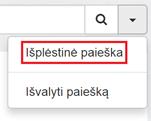
3. Paspausti
mygtuką  .
.

4. Rodomi paieškos rezultatai pagal įvestą užklausą. Norint vėl matyti visus dokumentų įrašus galima pasirinkti Išvalyti paiešką išskleidžiamame meniu.
